
从 2D 图片到 3D 打印:如何生成 100% 封闭无破面的 STL 模型全指南
全面解析如何利用 AI 将 JPG 和 PNG 平面图片转换为完全水密(Watertight)、在 Bambu Studio、OrcaSlicer、PrusaSlicer 中零修复警告的 3D 打印可切片 STL 模型。
 EasyToSTL 团队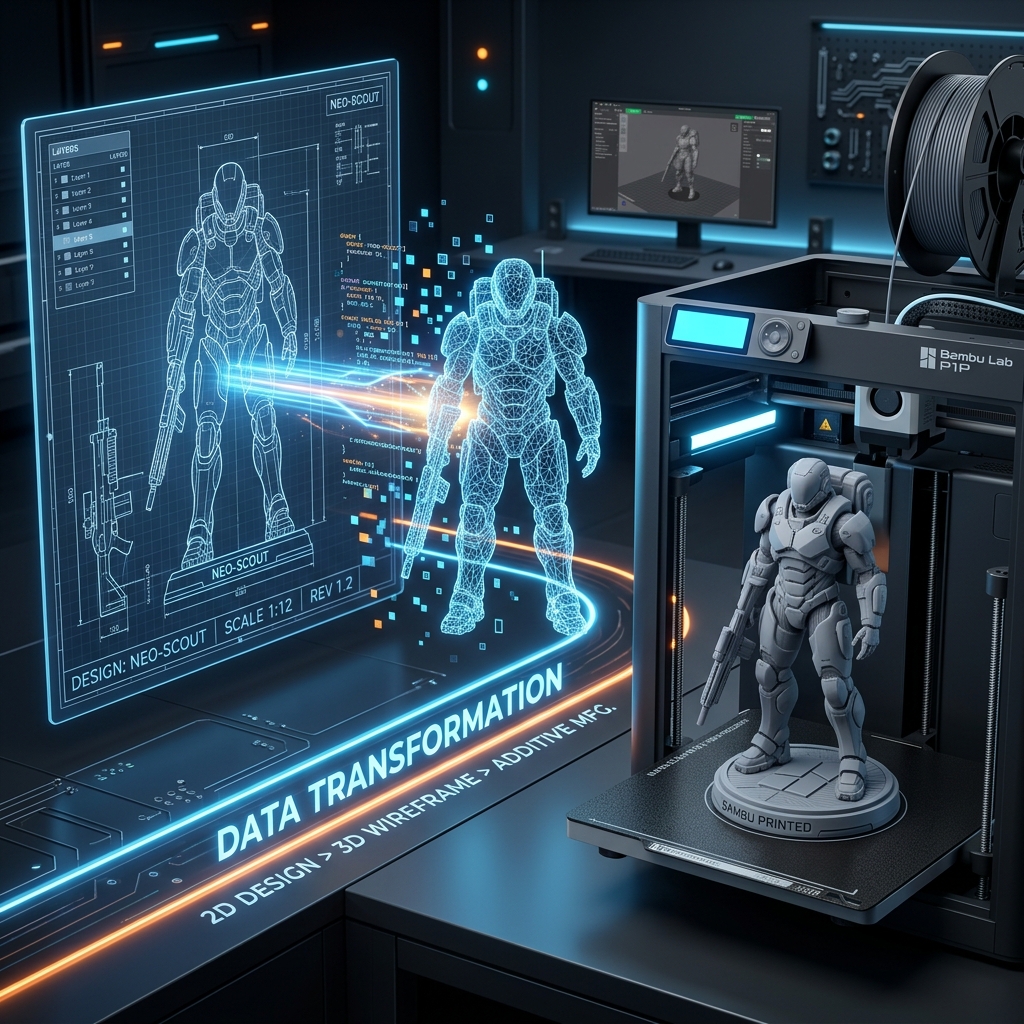
将一张平面的 2D 创意图片变成握在手里的实体 3D 模型,一直是创客、产品原型设计师以及 3D 打印玩家的追求。在此之前,想要把 2D 灵感变成 3D 实体,通常只有两种途径:要么在 Blender 或 ZBrush 中投入数十小时手动雕刻建模,要么使用传统的灰度高度图(浮雕/透光浮雕 Lithophane),但后者只能在单侧凸起,背面完全平坦,并不是真正的 360° 完整空间实体。
随着现代 AI 空间体积重建技术的突破,现在你可以直接上传一张参考图或概念草图,一键生成全封闭、完全水密(Watertight)的 3D 实体模型。
然而,几乎所有在主流切片软件(如 Bambu Studio、OrcaSlicer、PrusaSlicer 或 Ultimaker Cura)中导入过 AI 生成模型的创客,都遇见过令人头疼的黄色感叹号与弹窗警告:
“上传的 STL 文件包含非流形边缘(Non-manifold edges),已自动修复 1,420 个反向面片……”
很多时候,即使切片软件尝试了自动修补,切片后依然会出现空心悬空层、拉丝破损甚至打印失败。在本指南中,我们将从 3D 打印底层切片原理出发,为你拆解为什么常见模型会报错、什么是真正的“水密几何体”,以及如何通过标准流程顺利打印你的第一个 AI 生成作品。
1. 为什么常见 2D 转 3D 模型会在切片软件中报错?
3D 打印机并不理解视觉上的“贴图”或“表面”,它只认封闭的物理体积。切片软件把 3D 模型逐层切割为 G-code 打印路径时,核心算法是在判定:哪一部分是实心塑料(Infill),哪一部分是外部空气。
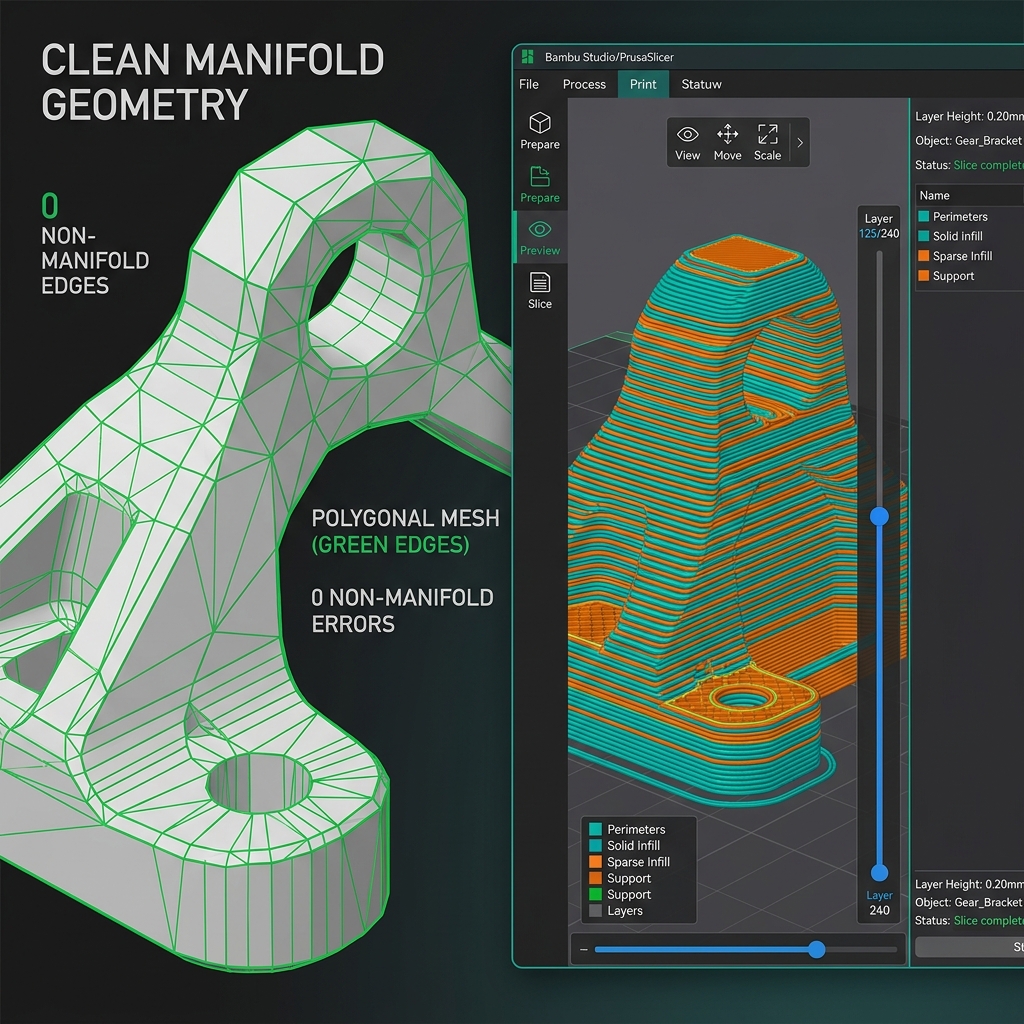
当 AI 模型或手工导出的网格不合规时,切片机通常会陷入三种典型故障:
- 非流形边缘(Non-Manifold Edges / 破面开孔): 一条几何边被少于或多于两个三角面共享。切片软件无法界定内外边界,导致切片路径运算紊乱,出现缺层或空中吐丝。
- 法线反转(Inverted Normals): 三角面朝向了模型内部。切片软件会把实体误判成一个“反向真空泡”,导致生成空心凹陷。
- 自相交内部杂面(Self-intersecting Geometry): 多个零散子网格在内部重叠,造成切片机在同一坐标点重复计算喷嘴挤出路径,发生撞喷嘴甚至炒面。
技术方案横向对比:传统方案 vs 现代 AI 水密重建
| 核心特性 | 传统高度图 / 灰度浮雕 | 普通 3D 生成模型 | EasyToSTL 水密实体引擎 | | :--------------- | :------------------------ | :----------------------------- | :------------------------------------------------------- | | 几何形态 | 2.5D 单面浮雕(背面纯平) | 易散架的中空点云 / 杂乱面片 | 真正的 360° 封闭实体(Volumetric Solid) | | 切片兼容性 | 良好(几何体规则) | 极差(大量非流形边缘报错) | 100% 水密闭合(0 修复警告,即开即切) | | 物理尺寸 | 需用户盲猜比例手动缩放 | 无量纲无单位坐标系 | 真实毫米级(mm)物理尺寸校准 | | 支持切片工具 | 基础切片器均可 | 需第三方修复工具(Netfabb 等) | 原生适配 Bambu Studio, OrcaSlicer, PrusaSlicer, Cura |
2. 实操工作流:从 2D 图片到切片打印
为了获得极佳的成型质量,我们建议遵循以下标准工程流程:
第一步:挑选与准备高质量参考图
AI 空间深度推断高度依赖图像边缘的清晰度、光影渐变与轮廓分明程度:
- 主体背景干净纯粹: 尽量使用白色、纯色或透明背景的 PNG/JPG,让 AI 能百分之百准确地扣离前景主体。
- 优选微侧等轴视(3/4 视角): 相比正平视,带有一定透视角度的图像能同时展示正面与侧上方的结构,帮助神经算法精准外推背部厚度。
- 避免过度运动模糊与重度噪点: 矢量插画、概念设计图、角色手办照片、徽章 Logo 的转换精度往往最高。
第二步:AI 水密网格闭合重构
在 EasyToSTL 在线转换器 中上传准备好的图片,转换引擎会通过隐式几何场算法直接求解流形表面网格(Manifold Surface):
2D 像素色彩阵列 (JPG/PNG)
       ↓
深度与表面法向量几何估计
       ↓
三维体积隐式场连续求解
       ↓
四面体对偶轮廓等值面提取
       ↓
100% 封闭水密 STL / GLB 文件
算法从数学拓扑层面确保了模型上的每一条边都恰好有且仅有两个三角面相邻,从根源上杜绝了孔洞和法线倒置。
第三步:校准毫米级(mm)实际打印尺寸
传统 3D 资产导出时往往是无单位的虚拟坐标。EasyToSTL 在浏览器内置了 3D 实时检视器:
- 360 度多角度旋转缩放,实时审查结构起伏;
- 观察右侧实时包围盒长宽高数值((X \times Y \times Z) 毫米);
- 直接输入期望的目标高度(例如桌上摆件输入 80 mm,手办输入 150 mm),系统自动等比例保持宽高比缩放。
第四步:在切片软件中秒速切片
下载生成的二进制 .stl 文件,直接拖入你的常用切片软件中:
- Bambu Studio / OrcaSlicer: 界面右下角显示状态正常,0 个非流形边缘,无需点击“自动修复”;
- PrusaSlicer: 自动修复提示计数为 0;
- Ultimaker Cura: X 射线视图通体绿色,无任何红色破面。
3. 针对不同打印工艺的推荐切片参数
模型切片阶段,合理的参数能让表面更细腻、支撑拆除更轻松:
FDM 熔融沉积打印机(拓竹 Bambu X1C / P1S / A1、Prusa MK4、Creality 等)
- 层高(Layer Height): 精细手办建议
0.12 mm~0.16 mm;普通装饰件建议0.20 mm。 - 壁厚(Wall Loops / 墙层数): 建议设置为
3 层以上,提升外壳强度和防透光质感。 - 支撑结构(Supports): 强烈推荐开启树状支撑(Tree Supports / 自动),支撑阈值角度设置为
30°。树状支撑接触点小,拆除后几乎不留伤痕。 - 填充图案与比例(Infill): 选用
12% ~ 15% 陀螺线(Gyroid),在各个受力方向提供均匀结构强度,且不易引发喷嘴震动共振。
光固化树脂打印机(SLA / LCD:如 Elegoo Saturn、Anycubic 等)
- 抽壳与打孔(Hollow & Venting): 若模型尺寸大于 70 mm,建议壁厚设置为
2.0 mm并抽壳,在靠近底板处至少打 2 个漏气排水孔,避免脱模负压“吸盘效应”。 - 摆放角度(Orientation): 建议将模型向后倾斜
30° ~ 45°放置,大幅减小单层截面剥离力,保证悬挑面细节完整。
4. 探索全套免费网页端 3D 检视与格式转换工具
除 AI 模型生成外,EasyToSTL 还提供了完全基于浏览器本地运行的免安装 3D 工具链:
- 全能 3D 检视器(Universal 3D Viewer): 免装客户端,直接在网页中本地流畅预览 STL、GLB、GLTF、OBJ、FBX 模型。
- STL 检视器(STL Viewer): 快速排查网格体积、毫米尺寸与三角面数量。
- 全能 3D 格式转换器(Universal 3D Converter): 支持 GLB、OBJ、PLY、VOX 与 STL 格式之间的即时双向互转,纯前端 WebAssembly 计算,模型隐私 100% 安全不上传服务器。
结语
将创意落入现实,不再受限于复杂的 3D 建模学习门槛。借助为水密 3D 打印专门优化的 AI 转换流程,你可以在短短几分钟内,完成从一张草图到切片打印的全过程。
立即访问 EasyToSTL 首页 开启你的第一次转换,新用户注册即可获得免费试用额度!